
Panduan
10 langkah, bergambar. Butuh bantuan? WhatsApp 0895-6350-96723.
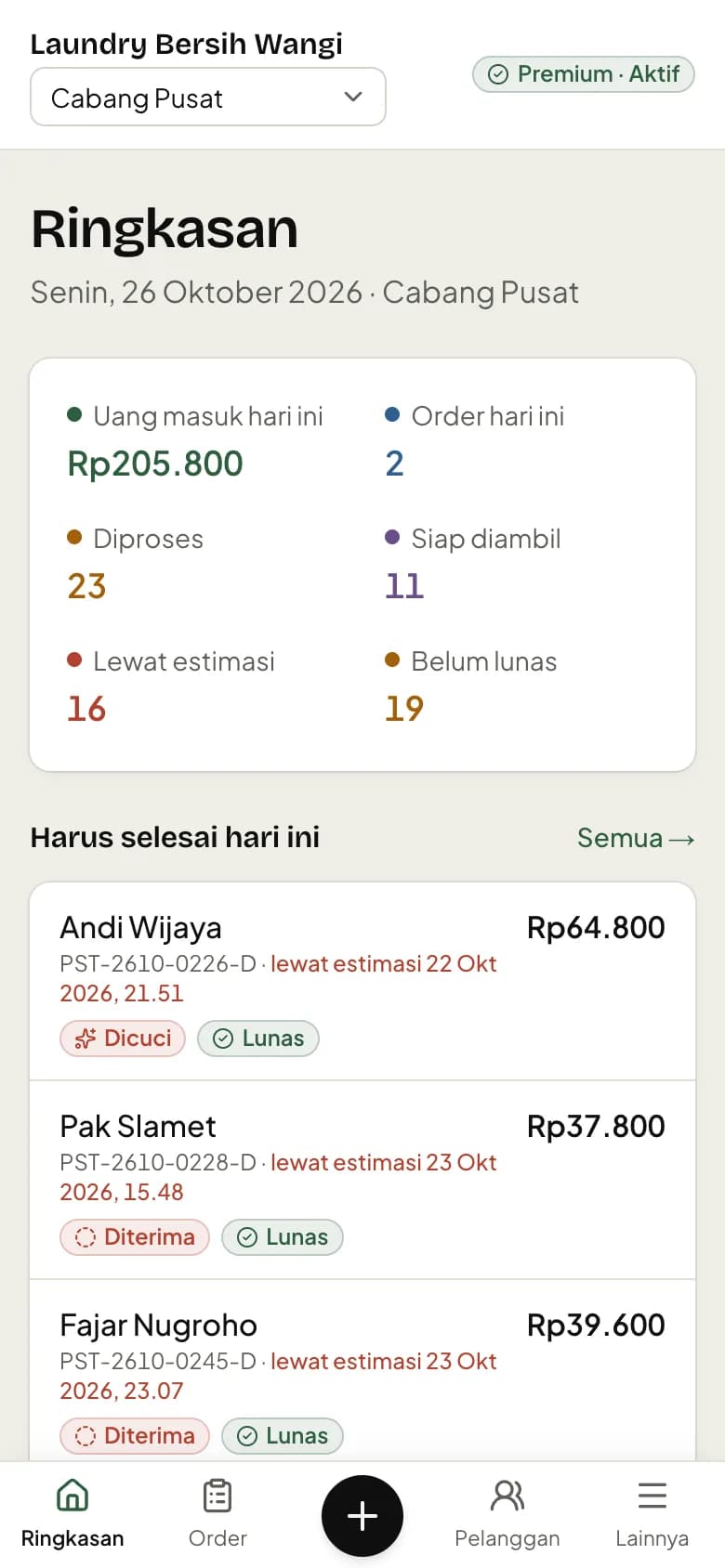
1. Daftar & isi profil laundry
- Buka laundry.koraa.id → Masuk dengan Google.
- Isi nama laundry, nomor WhatsApp, alamat, link Google Maps, jam buka, dan logo.
- Trial Premium 14 hari langsung aktif. Ikuti 5 langkah awal di Ringkasan.
- Di Profil laundry: unggah gambar QRIS & tulis rekening — tampil di nota online.
2. Buat order baru
- Tekan tombol + (HP) atau + Order baru (tablet/laptop).
- Cari pelanggan (nama/nomor) atau tekan Pelanggan baru.
- Ketuk paket, isi berat/jumlah. Total & estimasi selesai dihitung otomatis.
- Pilih Bayar nanti / Lunas / DP dan cara bayar, lalu Simpan order.
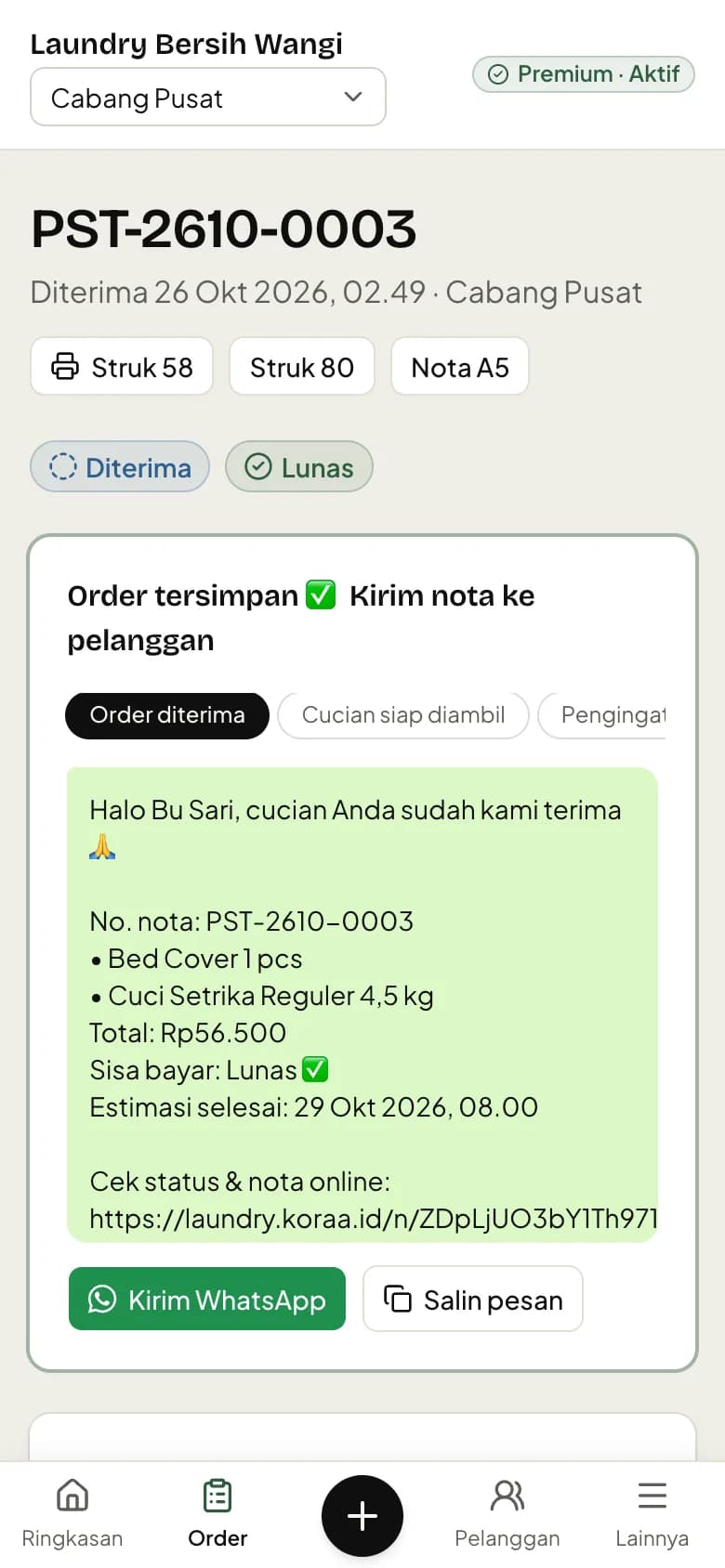
3. Kirim nota lewat WhatsApp
- Setelah disimpan, pesan nota sudah terisi.
- Tekan Kirim WhatsApp → WhatsApp terbuka ke nomor pelanggan → tekan kirim.
- Atau Salin pesan lalu tempel di mana saja.
- Kata-kata pesan bisa diubah di Template WhatsApp.

4. Ubah status & terima pembayaran
- Buka order → tekan status berikutnya: Dicuci → Disetrika → Siap diambil → Diambil.
- Saat Siap diambil, kirim pesan “cucian siap” dari kartu Kirim WhatsApp.
- Catat pelunasan di kartu Pembayaran. Salah input? Owner/admin membatalkan dengan alasan.
- Warna: biru baru, oranye diproses/belum bayar, ungu siap/DP, hijau selesai/lunas, merah bermasalah.
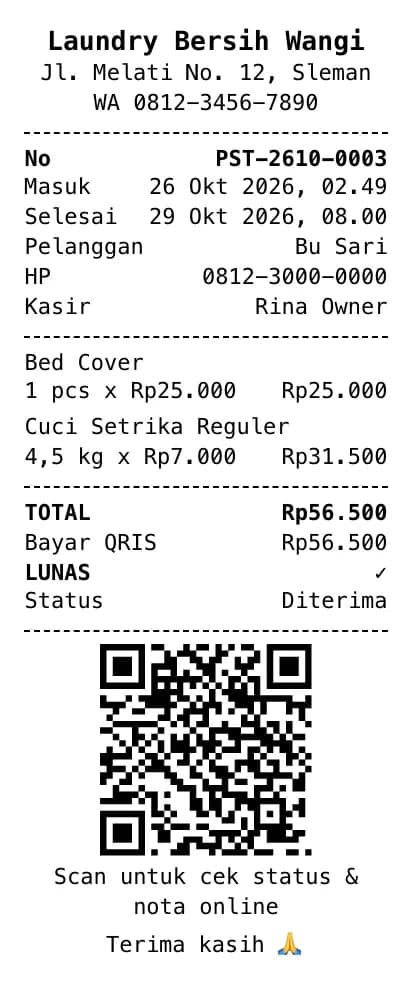
5. Cetak struk
- Di halaman order: Struk 58, Struk 80, atau Nota A5.
- Pilih printer thermal di dialog cetak (atur margin: none, skala 100%).
- QR di struk membuka nota online pelanggan.
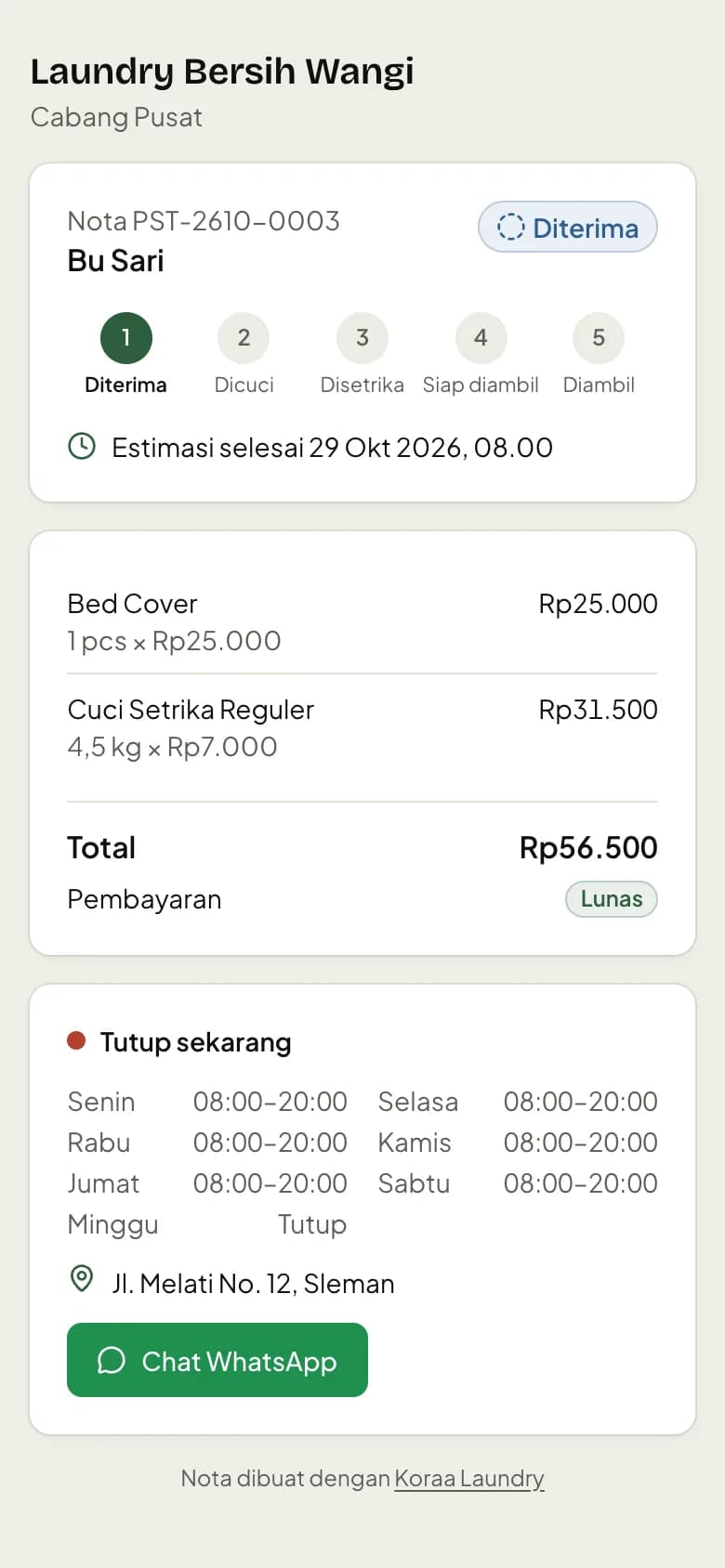
6. Nota online pelanggan
- Pelanggan melihat status, rincian, sisa bayar, QRIS, jam buka, dan lokasi — tanpa login.
- Link hanya membuka satu nota (kode acak).
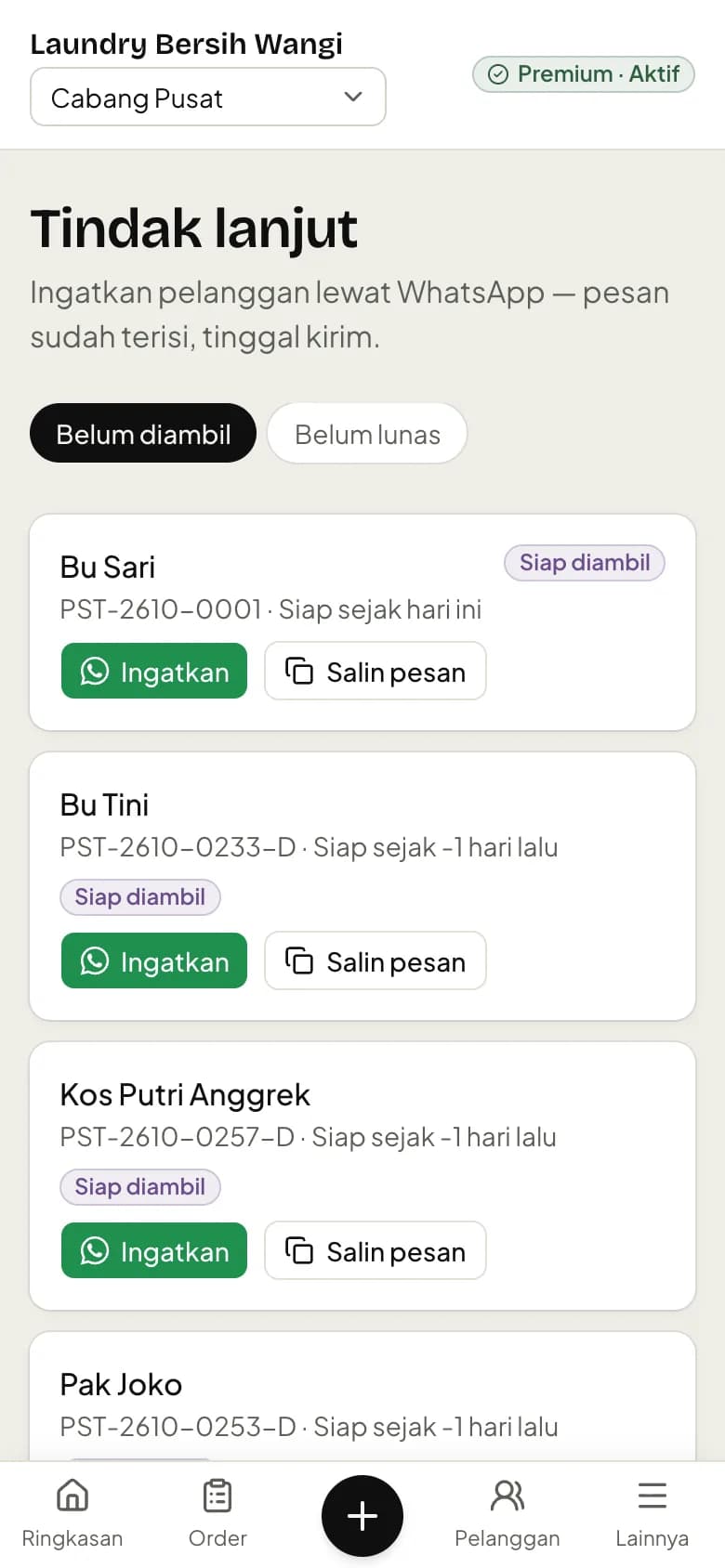
7. Ingatkan pelanggan
- Menu Tindak lanjut: cucian belum diambil & order belum lunas.
- Tekan Ingatkan di setiap baris — pesan pengingat sudah terisi.
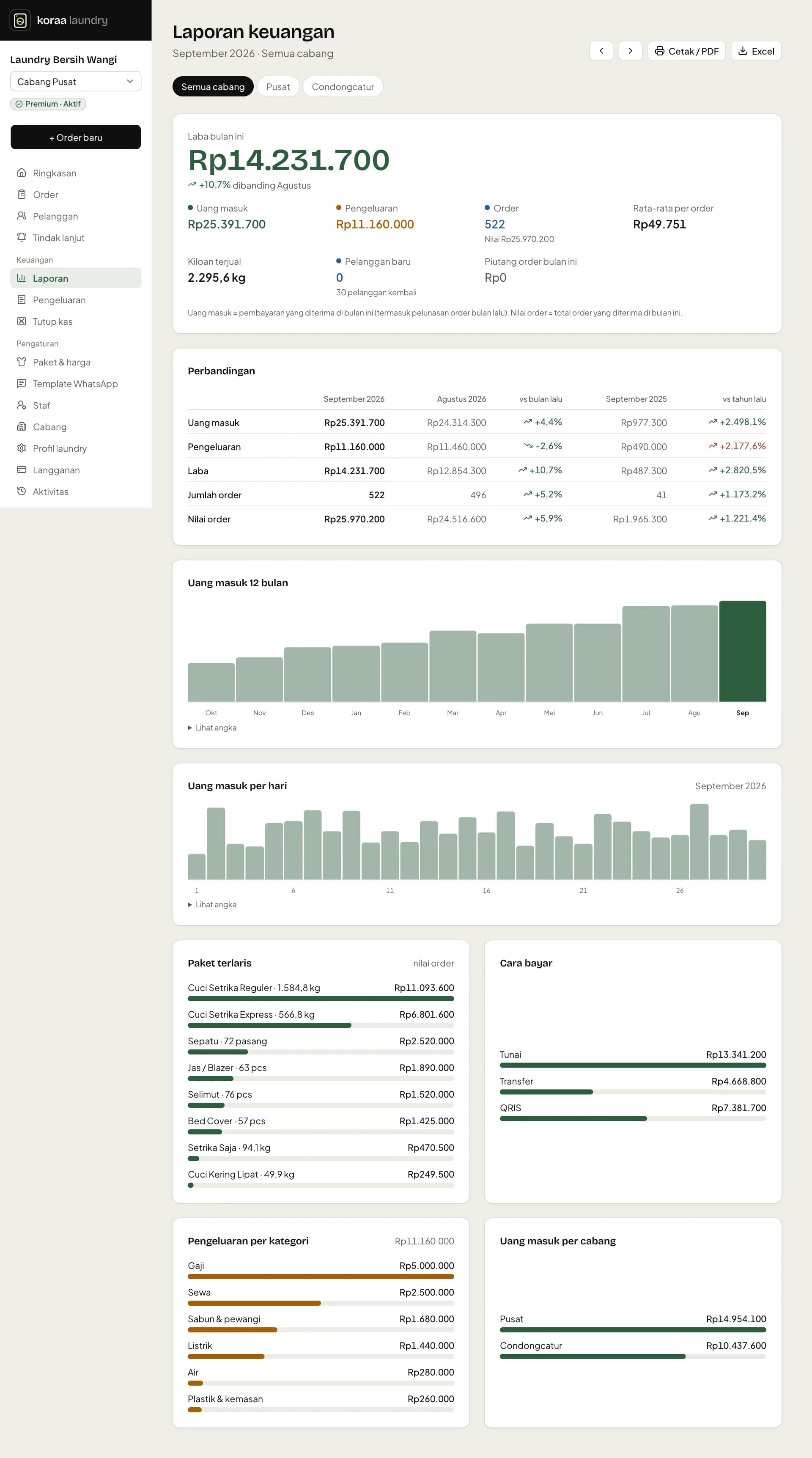
8. Laporan keuangan
- Menu Laporan (owner & admin): uang masuk, pengeluaran, laba, order, kiloan, pelanggan baru, piutang.
- Paket Pro ke atas: perbandingan bulan lalu & tahun lalu, tren 12 bulan, per cabang.
- Catat biaya di Pengeluaran; kasir mencocokkan laci di Tutup kas.
- Cetak/PDF kapan saja; Export Excel di paket Premium.
9. Cabang & staf
- Cabang: tambah cabang dengan kode nota sendiri (mis. CDT → CDT-2611-0001).
- Staf → Buat link undangan → kirim lewat WhatsApp. Staf membuka link dan masuk dengan Google-nya.
- Kasir: order & pembayaran. Admin cabang: + paket, template, laporan cabangnya. Owner: semua.
- Kasir tidak bisa menghapus/membatalkan transaksi; semua pembatalan tercatat di Aktivitas.
10. Langganan
- Menu Langganan (owner): pilih Basic, Pro, atau Premium → bayar lewat iPaymu (QRIS, VA, e-wallet).
- Tidak ada potong otomatis. Pengingat muncul 7 hari sebelum berakhir.
- Lewat periode: masa tenggang 3 hari, lalu read-only. Data tidak pernah dihapus.
- Invoice otomatis di riwayat tagihan (cetak/PDF).
Masih bingung? Hubungi kami · FAQ